Domain intelligent-network.de kaufen?
Wir ziehen mit dem Projekt
intelligent-network.de um.
Sind Sie am Kauf der Domain
intelligent-network.de interessiert?
domain@kv-gmbh.de · 0541-91531010
Domain intelligent-network.de kaufen?
Was ist ein USB Debugging?
Was ist ein USB Debugging? USB Debugging ist eine Funktion, die es ermöglicht, ein Android-Gerät mit einem Computer zu verbinden, um Entwicklern Zugriff auf erweiterte Debugging- und Entwicklertools zu geben. Durch das Aktivieren von USB Debugging können Entwickler Fehler im Code schneller identifizieren und beheben. Es ist auch nützlich für die Installation von benutzerdefinierten ROMs oder das Übertragen von Dateien zwischen dem Gerät und dem Computer. Allerdings sollte USB Debugging nur aktiviert werden, wenn es wirklich benötigt wird, da es potenzielle Sicherheitsrisiken birgt. **
Wo aktiviere ich USB Debugging?
Um USB Debugging zu aktivieren, musst du zuerst die Entwickleroptionen auf deinem Android-Gerät freischalten. Dies kannst du tun, indem du in die Einstellungen deines Geräts gehst, dort auf "Über das Telefon" oder "Telefoninfo" tippst und dann mehrmals auf die Build-Nummer klickst, bis die Entwickleroptionen freigeschaltet sind. Anschließend gehst du zurück zu den Einstellungen, wählst die Entwickleroptionen aus und aktivierst dort die Option für USB Debugging. Nun kannst du dein Gerät per USB-Kabel mit einem Computer verbinden und das USB Debugging nutzen. **


Ähnliche Suchbegriffe für USB-Debugging
Top-Angebote
Produkte zum Begriff USB-Debugging:
-
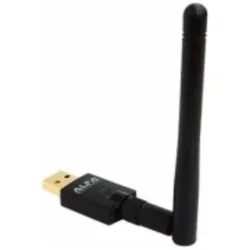
Alfa Network AWUS036ACS (USB 2.0), Netzwerk AdapterDer 802.11ac-Dualband-USB-Wireless-Adapter AWUS036ACS mit grosser Reichweite ermöglicht extreme Entfernungen und rasante Geschwindigkeiten für Ihre Mac- oder Windows-Computer in Ihrem Wi-Fi-Netzwerk. Mit bis zu 150 Mbit/s für ein 2,4-GHz-Netzwerk und bis zu 433 Mbit/s für ein 5,0-GHz-Netzwerk wird der AWUS036ACS über USB 2.0 mit AC600-Wi-Fi-Technologie an Ihren PC angeschlossen und bietet eine hervorragende Leistung. ALFA AWUS036ACS basiert auf jahrelanger Erfahrung in der Wireless-Branche und ist mit den neuesten 802.11ac-Standards sowie hochempfindlichen Dual-Band-Antennen ausgestattet, was zu einer aussergewöhnlichen Signalstärke und Abdeckung führt. Beim Streaming von HD-Videos, beim Herunterladen grosser Dateien oder beim Surfen im Internet gibt es keine Funklöcher mehr in Ihrem Wohnbereich.40,67 €*Versand: 0,00 €Sichere Weiterleitung zum Anbieter
-
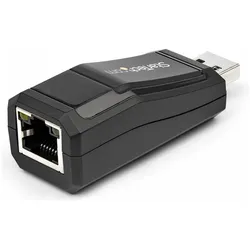
StarTech USB 3.0 Gigabit Network Adapter (USB, USB 3.0, RJ45 (1x)), Netzwerk Adapter, SchwarzBus-Typ: USB 3.0 Netzwerkgeschwindigkeit: 10/100/1000 Mbit/s Anzahl der Anschlüsse: 1 Wake-On-LAN: Ja Netzwerkadapter USB 3.0 auf Gigabit Ethernet NIC. Der USB-3.0-zu-Gigabit-Ethernet-Netzwerkadapter von StarTech ergänzt einen Laptop oder Desktop über einen USB-3.0-Anschluss mit Gigabit-Ethernet-Netzwerkkonnektivität. Die kompakte USB-3.0-Netzwerkkarte funktioniert mit 10/100/1000-Mbit/s-Netzwerken und ist abwärtskompatibel mit USB-2.0-/1.x-Computersystemen. Unterstützt volle Gigabit-Bandbreite über USB 3.0. Kompatibel mit IEEE 802.3, 802.3u und 802.3ab (10Base-T, 100Base-TX und 1000Base-T). USB-betrieben, Crossover-Erkennung und Auto-Korrektur (Auto-MDIX). Unterstützt IEEE-802.1Q-VLAN-Tagging. Unterstützt Jumbo-Frames. Unterstützt Prüfsummen-Offload (IPv4, IPv6, TCP, UDP) und Verschiebung grosser Sendungen. LED-Signalleuchten für Aktivität und Verbindung. Kompakte und leichte Bauweise.30,12 €*Versand: 0,00 €Sichere Weiterleitung zum Anbieter
-
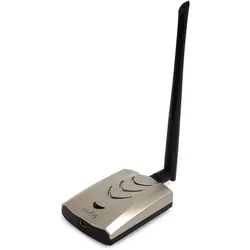
Alfa Network AWUS036ACHM (USB), Netzwerk Adapter, Grau, SchwarzAlfa ist ein Dualband-USB-WiFi-Adapter mit grosser Reichweite, der mit Microsoft Windows PCs kompatibel ist. Er verfügt über einen RP-SMA-Antennenanschluss und eine 5 dBi Dual-Band-Antenne. Die Antenne ist abnehmbar und kann aufgerüstet werden. Ausserdem verfügt er über einen Leistungsverstärker, der den Empfangsbereich im Vergleich zu ALFAs 802.11n-Produkten mit einer Antenne vergrössert. Sie ist in der Lage, sowohl auf dem 2,4-GHz- als auch auf dem 5-GHz-Band zu empfangen und zu senden. Mit 802.11ac-Standard-Routern kann der AWUS036ACHM Durchsatzgeschwindigkeiten von bis zu 433 Mbit/s erreichen. Dieser Adapter ist abwärtskompatibel mit 802.11n-WiFi-Routern, hat aber eine begrenzte Geschwindigkeit mit diesen Netzwerken. Für den maximalen Durchsatz ist ein 802.11ac-Router erforderlich.46,08 €*Versand: 0,00 €Sichere Weiterleitung zum Anbieter

-
Wo finde ich USB Debugging?
USB Debugging ist eine Funktion auf Android-Geräten, die es ermöglicht, eine Verbindung zwischen dem Gerät und einem Computer herzustellen, um Fehlerbehebung und Entwicklungsaufgaben durchzuführen. Um USB Debugging zu aktivieren, musst du zuerst die Entwickleroptionen auf deinem Android-Gerät freischalten. Dies kannst du tun, indem du in den Einstellungen auf "Über das Telefon" oder "Telefoninfo" tippst und dann mehrmals auf die Build-Nummer klickst, bis die Entwickleroptionen freigeschaltet sind. Sobald die Entwickleroptionen verfügbar sind, kannst du dort USB Debugging aktivieren. Beachte jedoch, dass das Aktivieren von USB Debugging Sicherheitsrisiken mit sich bringen kann, da es unbefugten Zugriff auf dein Gerät ermöglichen kann. Stelle daher sicher, dass du diese Funktion nur aktivierst, wenn du sie wirklich benötigst. **
-
Wird USB-Debugging nicht erkannt?
Es gibt mehrere mögliche Gründe, warum USB-Debugging nicht erkannt wird. Es könnte sein, dass das USB-Kabel defekt ist oder nicht richtig angeschlossen ist. Es könnte auch sein, dass das Gerät nicht ordnungsgemäß mit dem Computer verbunden ist oder dass das USB-Debugging auf dem Gerät nicht aktiviert ist. Es könnte auch sein, dass der Treiber für das Gerät nicht korrekt installiert ist. **
-
Wie kann ich USB Debugging aktivieren?
Um USB-Debugging zu aktivieren, musst du zuerst die Entwickleroptionen auf deinem Android-Gerät aktivieren. Dazu gehst du in die Einstellungen, wählst den Punkt "Über das Telefon" oder "Telefoninfo" und tippst mehrmals auf die Build-Nummer, bis du als Entwickler freigeschaltet bist. Anschließend gehst du zurück zu den Einstellungen, wählst "Entwickleroptionen" aus und aktivierst dort die Option "USB-Debugging". Danach verbindest du dein Gerät mit einem Computer und bestätigst die USB-Debugging-Anfrage auf deinem Smartphone. Nun ist USB-Debugging aktiviert und du kannst dein Gerät für Entwicklerzwecke nutzen. **
-
Wie kann ich USB Debugging deaktivieren?
Um USB-Debugging zu deaktivieren, musst du zuerst die Entwickleroptionen auf deinem Gerät aktivieren. Gehe dazu in die Einstellungen deines Smartphones, tippe auf "Über das Telefon" und dann mehrmals auf "Build-Nummer", bis die Entwickleroptionen freigeschaltet sind. Anschließend gehe zurück zu den Einstellungen, wähle "Entwickleroptionen" aus und deaktiviere dort die Option für USB-Debugging. Bestätige die Deaktivierung und schon ist USB-Debugging auf deinem Gerät ausgeschaltet. **


Wie aktiviere ich USB-Debugging über ADB?
Um USB-Debugging über ADB zu aktivieren, musst du zuerst die Entwickleroptionen auf deinem Android-Gerät aktivieren. Gehe dazu zu den Einstellungen, tippe auf "Über das Telefon" oder "Telefoninfo" und tippe dann sieben Mal auf "Build-Nummer". Dadurch werden die Entwickleroptionen freigeschaltet. Gehe dann zurück zu den Einstellungen, tippe auf "Entwickleroptionen" und aktiviere "USB-Debugging". **
Wo finde ich USB Debugging Samsung Galaxy s7?
Um USB-Debugging auf einem Samsung Galaxy S7 zu aktivieren, musst du zuerst die Entwickleroptionen auf dem Gerät freischalten. Gehe dazu in die Einstellungen deines Geräts und tippe auf "Über das Telefon". Dort findest du die Build-Nummer, die du mehrmals hintereinander antippen musst, bis die Entwickleroptionen freigeschaltet sind. Sobald die Entwickleroptionen verfügbar sind, gehe zurück zu den Einstellungen und wähle "Entwickleroptionen" aus. Suche nach der Option "USB-Debugging" und aktiviere sie, indem du den Schalter nach rechts schiebst. Wenn du nun dein Samsung Galaxy S7 mit einem Computer verbindest, wirst du aufgefordert, die USB-Debugging-Verbindung zu autorisieren. Bestätige dies auf deinem Gerät, um eine Verbindung zwischen dem Gerät und dem Computer herzustellen, die das Debugging ermöglicht. Wenn du Schwierigkeiten hast, die Entwickleroptionen oder die USB-Debugging-Option zu finden, kannst du auch online nach Anleitungen suchen oder den Samsung-Support kontaktieren, um weitere Unterstützung zu erhalten. **
Top-Angebote
Produkte zum Begriff USB-Debugging:
-
Alfa Network AWUS036ACS (USB 2.0), Netzwerk AdapterDer 802.11ac-Dualband-USB-Wireless-Adapter AWUS036ACS mit grosser Reichweite ermöglicht extreme Entfernungen und rasante Geschwindigkeiten für Ihre Mac- oder Windows-Computer in Ihrem Wi-Fi-Netzwerk. Mit bis zu 150 Mbit/s für ein 2,4-GHz-Netzwerk und bis zu 433 Mbit/s für ein 5,0-GHz-Netzwerk wird der AWUS036ACS über USB 2.0 mit AC600-Wi-Fi-Technologie an Ihren PC angeschlossen und bietet eine hervorragende Leistung. ALFA AWUS036ACS basiert auf jahrelanger Erfahrung in der Wireless-Branche und ist mit den neuesten 802.11ac-Standards sowie hochempfindlichen Dual-Band-Antennen ausgestattet, was zu einer aussergewöhnlichen Signalstärke und Abdeckung führt. Beim Streaming von HD-Videos, beim Herunterladen grosser Dateien oder beim Surfen im Internet gibt es keine Funklöcher mehr in Ihrem Wohnbereich.40,67 €*Versand: 0,00 €Sichere Weiterleitung zum Anbieter
-
Was ist ein USB Debugging?
Was ist ein USB Debugging? USB Debugging ist eine Funktion, die es ermöglicht, ein Android-Gerät mit einem Computer zu verbinden, um Entwicklern Zugriff auf erweiterte Debugging- und Entwicklertools zu geben. Durch das Aktivieren von USB Debugging können Entwickler Fehler im Code schneller identifizieren und beheben. Es ist auch nützlich für die Installation von benutzerdefinierten ROMs oder das Übertragen von Dateien zwischen dem Gerät und dem Computer. Allerdings sollte USB Debugging nur aktiviert werden, wenn es wirklich benötigt wird, da es potenzielle Sicherheitsrisiken birgt. **
-
Wo aktiviere ich USB Debugging?
Um USB Debugging zu aktivieren, musst du zuerst die Entwickleroptionen auf deinem Android-Gerät freischalten. Dies kannst du tun, indem du in die Einstellungen deines Geräts gehst, dort auf "Über das Telefon" oder "Telefoninfo" tippst und dann mehrmals auf die Build-Nummer klickst, bis die Entwickleroptionen freigeschaltet sind. Anschließend gehst du zurück zu den Einstellungen, wählst die Entwickleroptionen aus und aktivierst dort die Option für USB Debugging. Nun kannst du dein Gerät per USB-Kabel mit einem Computer verbinden und das USB Debugging nutzen. **
-
Wo finde ich USB Debugging?
USB Debugging ist eine Funktion auf Android-Geräten, die es ermöglicht, eine Verbindung zwischen dem Gerät und einem Computer herzustellen, um Fehlerbehebung und Entwicklungsaufgaben durchzuführen. Um USB Debugging zu aktivieren, musst du zuerst die Entwickleroptionen auf deinem Android-Gerät freischalten. Dies kannst du tun, indem du in den Einstellungen auf "Über das Telefon" oder "Telefoninfo" tippst und dann mehrmals auf die Build-Nummer klickst, bis die Entwickleroptionen freigeschaltet sind. Sobald die Entwickleroptionen verfügbar sind, kannst du dort USB Debugging aktivieren. Beachte jedoch, dass das Aktivieren von USB Debugging Sicherheitsrisiken mit sich bringen kann, da es unbefugten Zugriff auf dein Gerät ermöglichen kann. Stelle daher sicher, dass du diese Funktion nur aktivierst, wenn du sie wirklich benötigst. **
-
Wird USB-Debugging nicht erkannt?
Es gibt mehrere mögliche Gründe, warum USB-Debugging nicht erkannt wird. Es könnte sein, dass das USB-Kabel defekt ist oder nicht richtig angeschlossen ist. Es könnte auch sein, dass das Gerät nicht ordnungsgemäß mit dem Computer verbunden ist oder dass das USB-Debugging auf dem Gerät nicht aktiviert ist. Es könnte auch sein, dass der Treiber für das Gerät nicht korrekt installiert ist. **
Ähnliche Suchbegriffe für USB-Debugging
-
StarTech USB 3.0 Gigabit Network Adapter (USB, USB 3.0, RJ45 (1x)), Netzwerk Adapter, SchwarzBus-Typ: USB 3.0 Netzwerkgeschwindigkeit: 10/100/1000 Mbit/s Anzahl der Anschlüsse: 1 Wake-On-LAN: Ja Netzwerkadapter USB 3.0 auf Gigabit Ethernet NIC. Der USB-3.0-zu-Gigabit-Ethernet-Netzwerkadapter von StarTech ergänzt einen Laptop oder Desktop über einen USB-3.0-Anschluss mit Gigabit-Ethernet-Netzwerkkonnektivität. Die kompakte USB-3.0-Netzwerkkarte funktioniert mit 10/100/1000-Mbit/s-Netzwerken und ist abwärtskompatibel mit USB-2.0-/1.x-Computersystemen. Unterstützt volle Gigabit-Bandbreite über USB 3.0. Kompatibel mit IEEE 802.3, 802.3u und 802.3ab (10Base-T, 100Base-TX und 1000Base-T). USB-betrieben, Crossover-Erkennung und Auto-Korrektur (Auto-MDIX). Unterstützt IEEE-802.1Q-VLAN-Tagging. Unterstützt Jumbo-Frames. Unterstützt Prüfsummen-Offload (IPv4, IPv6, TCP, UDP) und Verschiebung grosser Sendungen. LED-Signalleuchten für Aktivität und Verbindung. Kompakte und leichte Bauweise.30,12 €*Versand: 0,00 €Sichere Weiterleitung zum Anbieter
-
Alfa Network AWUS036ACHM (USB), Netzwerk Adapter, Grau, SchwarzAlfa ist ein Dualband-USB-WiFi-Adapter mit grosser Reichweite, der mit Microsoft Windows PCs kompatibel ist. Er verfügt über einen RP-SMA-Antennenanschluss und eine 5 dBi Dual-Band-Antenne. Die Antenne ist abnehmbar und kann aufgerüstet werden. Ausserdem verfügt er über einen Leistungsverstärker, der den Empfangsbereich im Vergleich zu ALFAs 802.11n-Produkten mit einer Antenne vergrössert. Sie ist in der Lage, sowohl auf dem 2,4-GHz- als auch auf dem 5-GHz-Band zu empfangen und zu senden. Mit 802.11ac-Standard-Routern kann der AWUS036ACHM Durchsatzgeschwindigkeiten von bis zu 433 Mbit/s erreichen. Dieser Adapter ist abwärtskompatibel mit 802.11n-WiFi-Routern, hat aber eine begrenzte Geschwindigkeit mit diesen Netzwerken. Für den maximalen Durchsatz ist ein 802.11ac-Router erforderlich.46,08 €*Versand: 0,00 €Sichere Weiterleitung zum Anbieter
-
Lenovo USB 3.0 to Ethernet Adapter Digital/Daten Netzwerk (4X90S91830)Produktbeschreibung: Lenovo ThinkPad USB 3.0 Ethernet adapter - Netzwerkadapter - USB 3.0 - Gigabit Ethernet, Gerätetyp: Netzwerkadapter, Formfaktor: Extern, Schnittstellentyp (Bustyp): SuperSpeed USB 3.0, Ports: Gigabit Ethernet, Abmessungen (Breite x Tiefe x Höhe): 5 cm 3 cm, Kabellänge: 18 cm, Lokalisierung: Australien, Neuseeland, Verdrahtungstyp: Ethernet 10Base-T, Ethernet 100Base-TX, Ethernet 1000Base-T, Data Link Protocol: 10Mb LAN, 100Mb LAN, 1GbE, Datenübertragungsrate: 1 Gbps, Produktzertifizierungen: IEEE 802.3, IEEE 802.3u, IEEE 802.3x, IEEE 802.3az, Entwickelt für: ThinkSmart Hub 11H119,37 €*Versand: 0,00 €Sichere Weiterleitung zum Anbieter
-
ACT Gigabit network adapter, USB 3.2 Gen1 (USB, RJ45 (1x)), Netzwerk Adapter, WeissIst der Netzwerkanschluss Ihres Desktops, Laptops oder Netbooks defekt? Sie haben keinen Netzwerkanschluss an Ihrem Computer? Der ACT AC4410 USB 3.2 Gen1 Gigabit Networking Adapter ist die Lösung, um wieder online zu gehen. Über den USB 3.2 Gen1 (USB 3.0) Port können Sie sogar Ihr bestehendes 10/100 Mbps Netzwerk zu einem Gigabit Netzwerk aufrüsten. Schliessen Sie den Adapter an einen verfügbaren USB 3.2 Gen1-Anschluss an und installieren Sie den Treiber. Der AC4410 Gigabit-Netzwerkadapter ist mit USB 3.2 Gen1 (USB 3.0) konform. Der AC4410 ist rückwärtskompatibel mit USB 3.1-, USB 3.0-, USB 2.0- und USB 1.1-Anschlüssen. Die Übertragungsgeschwindigkeit ist jedoch langsamer. Für eine Gigabit-Verbindung ist ein USB 3.2 Gen1-Anschluss erforderlich. Der AC4410 Netzwerkadapter gibt Ihrem Desktop oder Notebook die Möglichkeit, wieder online zu gehen. Ihr Computer kann sich problemlos mit dem Netzwerk verbinden, da der USB 3.2 Gen1 (USB 3.0) Gigabit-Netzwerkadapter mit einem Gigabit-LAN-Anschluss ausgestattet ist.31,25 €*Versand: 0,00 €Sichere Weiterleitung zum Anbieter
-
Wie kann ich USB Debugging aktivieren?
Um USB-Debugging zu aktivieren, musst du zuerst die Entwickleroptionen auf deinem Android-Gerät aktivieren. Dazu gehst du in die Einstellungen, wählst den Punkt "Über das Telefon" oder "Telefoninfo" und tippst mehrmals auf die Build-Nummer, bis du als Entwickler freigeschaltet bist. Anschließend gehst du zurück zu den Einstellungen, wählst "Entwickleroptionen" aus und aktivierst dort die Option "USB-Debugging". Danach verbindest du dein Gerät mit einem Computer und bestätigst die USB-Debugging-Anfrage auf deinem Smartphone. Nun ist USB-Debugging aktiviert und du kannst dein Gerät für Entwicklerzwecke nutzen. **
-
Wie kann ich USB Debugging deaktivieren?
Um USB-Debugging zu deaktivieren, musst du zuerst die Entwickleroptionen auf deinem Gerät aktivieren. Gehe dazu in die Einstellungen deines Smartphones, tippe auf "Über das Telefon" und dann mehrmals auf "Build-Nummer", bis die Entwickleroptionen freigeschaltet sind. Anschließend gehe zurück zu den Einstellungen, wähle "Entwickleroptionen" aus und deaktiviere dort die Option für USB-Debugging. Bestätige die Deaktivierung und schon ist USB-Debugging auf deinem Gerät ausgeschaltet. **
-
Wie aktiviere ich USB-Debugging über ADB?
Um USB-Debugging über ADB zu aktivieren, musst du zuerst die Entwickleroptionen auf deinem Android-Gerät aktivieren. Gehe dazu zu den Einstellungen, tippe auf "Über das Telefon" oder "Telefoninfo" und tippe dann sieben Mal auf "Build-Nummer". Dadurch werden die Entwickleroptionen freigeschaltet. Gehe dann zurück zu den Einstellungen, tippe auf "Entwickleroptionen" und aktiviere "USB-Debugging". **
-
Wo finde ich USB Debugging Samsung Galaxy s7?
Um USB-Debugging auf einem Samsung Galaxy S7 zu aktivieren, musst du zuerst die Entwickleroptionen auf dem Gerät freischalten. Gehe dazu in die Einstellungen deines Geräts und tippe auf "Über das Telefon". Dort findest du die Build-Nummer, die du mehrmals hintereinander antippen musst, bis die Entwickleroptionen freigeschaltet sind. Sobald die Entwickleroptionen verfügbar sind, gehe zurück zu den Einstellungen und wähle "Entwickleroptionen" aus. Suche nach der Option "USB-Debugging" und aktiviere sie, indem du den Schalter nach rechts schiebst. Wenn du nun dein Samsung Galaxy S7 mit einem Computer verbindest, wirst du aufgefordert, die USB-Debugging-Verbindung zu autorisieren. Bestätige dies auf deinem Gerät, um eine Verbindung zwischen dem Gerät und dem Computer herzustellen, die das Debugging ermöglicht. Wenn du Schwierigkeiten hast, die Entwickleroptionen oder die USB-Debugging-Option zu finden, kannst du auch online nach Anleitungen suchen oder den Samsung-Support kontaktieren, um weitere Unterstützung zu erhalten. **
* Alle Preise verstehen sich inklusive der gesetzlichen Mehrwertsteuer und ggf. zuzüglich Versandkosten. Die Angebotsinformationen basieren auf den Angaben des jeweiligen Shops und werden über automatisierte Prozesse aktualisiert. Eine Aktualisierung in Echtzeit findet nicht statt, so dass es im Einzelfall zu Abweichungen kommen kann. ** Hinweis: Teile dieses Inhalts wurden von KI erstellt.