Domain intelligent-network.de kaufen?
Wir ziehen mit dem Projekt
intelligent-network.de um.
Sind Sie am Kauf der Domain
intelligent-network.de interessiert?
domain@kv-gmbh.de · 0541-91531010
Domain intelligent-network.de kaufen?
Wie kopiere ich iCloud-Daten?
Um iCloud-Daten zu kopieren, kannst du entweder die iCloud-Website besuchen und die gewünschten Dateien manuell herunterladen oder du kannst die iCloud-App auf deinem Computer installieren und die Daten von dort aus kopieren. Eine andere Möglichkeit besteht darin, ein Backup deiner iCloud-Daten auf deinem Gerät zu erstellen und dann die gewünschten Dateien von dort aus zu kopieren. **
Wie kopiere ich Daten von einer SSD?
Um Daten von einer SSD zu kopieren, kannst du entweder eine externe Festplatte oder einen USB-Stick verwenden. Schließe das Speichergerät an deinen Computer an und öffne den Datei-Explorer. Wähle die Dateien oder Ordner aus, die du kopieren möchtest, und ziehe sie in das Speichergerät, um sie zu kopieren. **


Ähnliche Suchbegriffe für Kopiere
Top-Angebote
Produkte zum Begriff Kopiere:
-
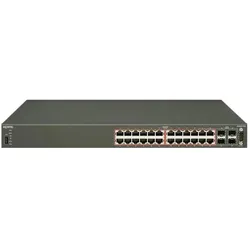
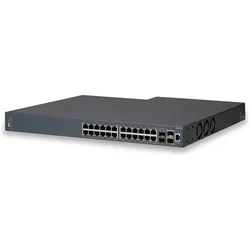
Avaya Ethernet Routing Switch 4524GT-PWR (24 Ports), Netzwerk SwitchDer Avaya Ethernet Routing Switch 4524GT-PWR ist ein leistungsstarker, verwalteter Rack-Switch, der für den Einsatz in anspruchsvollen Netzwerkumgebungen konzipiert wurde. Mit 24 Gigabit Ethernet Ports, die Power over Ethernet (PoE) unterstützen, ermöglicht dieser Switch eine effiziente Stromversorgung und Datenübertragung für angeschlossene Geräte. Die zusätzlichen 4 Shared SFP Ports bieten Flexibilität bei der Netzwerkverbindung und ermöglichen die Integration in bestehende Infrastrukturen. Der Switch ist stapelbar und unterstützt eine maximale Anzahl von 8 Einheiten pro Stack, was die Skalierbarkeit und Erweiterbarkeit des Netzwerks erhöht. Mit einer MAC-Adresstabelle von 8000 Einträgen und Unterstützung für verschiedene Routing-Protokolle wie IGMPv2 und IGMP bietet der 4524GT-PWR eine robuste Lösung für die Verwaltung von Netzwerkressourcen. Die Unterstützung für SNMP, RMON und andere Remoteverwaltungsprotokolle ermöglicht eine einfache Überwachung und Verwaltung des Netzwerks. - Stapelbarer Switch mit bis zu 8 Einheiten pro Stack - Unterstützt Power over Ethernet (PoE) nach IEEE 802.3af - Vielseitige Verwaltungsmöglichkeiten über SNMP, RMON und Telnet - Hohe MAC-Adresstabelle mit 8000 Einträgen - Flexibilität durch 4 Shared SFP Ports für erweiterte Netzwerkverbindungen.785,59 €*Versand: 0,00 €Sichere Weiterleitung zum Anbieter
-
Avaya Ethernet Routing Switch 4826GTS (24 Ports), Netzwerk Switch, SchwarzDer Avaya Ethernet Routing Switch 4826GTS ist ein leistungsstarker, verwalteter Rack-Switch, der für den Einsatz in anspruchsvollen Netzwerkumgebungen konzipiert wurde. Mit 24 Gigabit Ethernet-Ports (10/100/1000) und zusätzlichen SFP-Ports bietet dieser Switch eine flexible und skalierbare Lösung für die Netzwerkverbindung. Er unterstützt Layer 3 Switching und ist damit in der Lage, komplexe Routing-Protokolle wie OSPF und RIP zu verarbeiten. Der Switch ist stapelbar und kann in einem 1U-Rack montiert werden, was ihn ideal für Umgebungen mit begrenztem Platz macht. Die Unterstützung für Jumbo-Frames und Quality of Service (QoS) ermöglicht eine effiziente Datenübertragung und Priorisierung von Netzwerkverkehr. Mit einer MAC-Adresstabelle von 8000 Einträgen und umfassenden Management-Funktionen ist der 4826GTS eine zuverlässige Wahl für Unternehmen, die eine robuste Netzwerkarchitektur benötigen. - Fully-managed Switch mit umfassenden Management-Protokollen wie SNMP und SSH - Unterstützung für IPv6 und verschiedene Routing-Protokolle - Jumbo-Frame-Unterstützung bis zu 9000 Byte für verbesserte Datenübertragung - Stapelbar und für Rackmontage geeignet, optimiert für Platzersparnis - Hohe Leistungsaufnahme von 75 Watt, ideal für energieeffiziente Netzwerklösungen.1176,07 €*Versand: 0,00 €Sichere Weiterleitung zum Anbieter


-
Wie kopiere ich Daten von einer Festplatte?
Um Daten von einer Festplatte zu kopieren, kannst du entweder die Dateien manuell per Drag & Drop in einen anderen Ordner oder auf ein anderes Speichermedium ziehen. Alternativ kannst du auch ein Backup-Programm verwenden, um eine komplette Kopie der Festplatte anzufertigen. Eine weitere Möglichkeit ist das Verwenden von Datenübertragungstools, die den Kopiervorgang automatisieren und die Daten von einer Festplatte auf eine andere übertragen. **
-
Wie kopiere ich in Minecraft 1.7.10 NBT-Daten?
In Minecraft 1.7.10 kannst du NBT-Daten nicht direkt kopieren. Du kannst jedoch einen Befehlsblock verwenden, um die NBT-Daten von einem Objekt zu extrahieren und dann auf ein anderes Objekt anzuwenden. Du musst den Befehl "/data get" verwenden, um die NBT-Daten zu extrahieren, und dann den Befehl "/data merge" verwenden, um die extrahierten Daten auf das andere Objekt anzuwenden. **
-
Wie kopiere ich Daten von einem USB-Stick?
Um Daten von einem USB-Stick zu kopieren, schließen Sie den USB-Stick an Ihren Computer an. Öffnen Sie dann den Datei-Explorer und navigieren Sie zu dem Ordner, in dem sich die gewünschten Daten befinden. Markieren Sie die Dateien oder Ordner, die Sie kopieren möchten, klicken Sie mit der rechten Maustaste und wählen Sie "Kopieren". Navigieren Sie dann zu dem Zielordner, in den Sie die Daten kopieren möchten, klicken Sie mit der rechten Maustaste und wählen Sie "Einfügen". **
-
Wie kopiere ich?
Um etwas zu kopieren, musst du zunächst den gewünschten Inhalt markieren. Dies kann beispielsweise ein Text, ein Bild oder eine Datei sein. Anschließend drückst du die Tastenkombination "Strg + C" (auf Windows) oder "Cmd + C" (auf Mac), um den markierten Inhalt in die Zwischenablage zu kopieren. Du kannst den kopierten Inhalt dann an einer anderen Stelle einfügen, indem du die Tastenkombination "Strg + V" (auf Windows) oder "Cmd + V" (auf Mac) verwendest. **
Wie kopiere ich alle Daten auf eine externe Festplatte?
Um alle Daten auf eine externe Festplatte zu kopieren, verbinde zuerst die Festplatte mit deinem Computer. Öffne dann den Datei-Explorer und wähle die Dateien und Ordner aus, die du kopieren möchtest. Klicke mit der rechten Maustaste auf die ausgewählten Elemente und wähle "Kopieren". Navigiere dann zu deiner externen Festplatte im Datei-Explorer, klicke mit der rechten Maustaste und wähle "Einfügen", um die Daten zu kopieren. Stelle sicher, dass genügend Speicherplatz auf der externen Festplatte vorhanden ist, um alle Daten zu kopieren. **
Wie kopiere ich Daten von externer Festplatte auf PC?
Um Daten von einer externen Festplatte auf deinen PC zu kopieren, verbinde zuerst die Festplatte mit dem PC über ein USB-Kabel. Öffne dann den Datei-Explorer auf deinem PC und navigiere zu der externen Festplatte. Markiere die Dateien oder Ordner, die du kopieren möchtest, und klicke auf "Kopieren". Gehe nun zu dem Zielordner auf deinem PC, in den du die Daten kopieren möchtest, und klicke auf "Einfügen". Die Daten werden nun von der externen Festplatte auf deinen PC kopiert. Stelle sicher, dass genügend Speicherplatz auf deinem PC verfügbar ist, um die Daten zu kopieren. **
Top-Angebote
Produkte zum Begriff Kopiere:
-
Satzanfänge und Formulierungen – Mühelos wissenschaftlich schreiben in 5 Schritten: Kopiere diese Wörter und Phrasen, und deine Haus-, Bachelor- oderSatzanfänge Und Formulierungen – Mühelos Wissenschaftlich Schreiben In 5 Schritten: Kopiere Diese Wörter Und Phrasen, Und Deine Haus-, Bachelor- Oder Masterarbeit Schreibt Sich Wie Von Selbst Von Maximilian Hetsch, Büromüsli, 978-3-96930-228-6,...16,95 €*Versand: 0,00 €Sichere Weiterleitung zum Anbieter
-
Wie kopiere ich iCloud-Daten?
Um iCloud-Daten zu kopieren, kannst du entweder die iCloud-Website besuchen und die gewünschten Dateien manuell herunterladen oder du kannst die iCloud-App auf deinem Computer installieren und die Daten von dort aus kopieren. Eine andere Möglichkeit besteht darin, ein Backup deiner iCloud-Daten auf deinem Gerät zu erstellen und dann die gewünschten Dateien von dort aus zu kopieren. **
-
Wie kopiere ich Daten von einer SSD?
Um Daten von einer SSD zu kopieren, kannst du entweder eine externe Festplatte oder einen USB-Stick verwenden. Schließe das Speichergerät an deinen Computer an und öffne den Datei-Explorer. Wähle die Dateien oder Ordner aus, die du kopieren möchtest, und ziehe sie in das Speichergerät, um sie zu kopieren. **
-
Wie kopiere ich Daten von einer Festplatte?
Um Daten von einer Festplatte zu kopieren, kannst du entweder die Dateien manuell per Drag & Drop in einen anderen Ordner oder auf ein anderes Speichermedium ziehen. Alternativ kannst du auch ein Backup-Programm verwenden, um eine komplette Kopie der Festplatte anzufertigen. Eine weitere Möglichkeit ist das Verwenden von Datenübertragungstools, die den Kopiervorgang automatisieren und die Daten von einer Festplatte auf eine andere übertragen. **
-
Wie kopiere ich in Minecraft 1.7.10 NBT-Daten?
In Minecraft 1.7.10 kannst du NBT-Daten nicht direkt kopieren. Du kannst jedoch einen Befehlsblock verwenden, um die NBT-Daten von einem Objekt zu extrahieren und dann auf ein anderes Objekt anzuwenden. Du musst den Befehl "/data get" verwenden, um die NBT-Daten zu extrahieren, und dann den Befehl "/data merge" verwenden, um die extrahierten Daten auf das andere Objekt anzuwenden. **
Ähnliche Suchbegriffe für Kopiere
-
Avaya Ethernet Routing Switch 4524GT-PWR (24 Ports), Netzwerk SwitchDer Avaya Ethernet Routing Switch 4524GT-PWR ist ein leistungsstarker, verwalteter Rack-Switch, der für den Einsatz in anspruchsvollen Netzwerkumgebungen konzipiert wurde. Mit 24 Gigabit Ethernet Ports, die Power over Ethernet (PoE) unterstützen, ermöglicht dieser Switch eine effiziente Stromversorgung und Datenübertragung für angeschlossene Geräte. Die zusätzlichen 4 Shared SFP Ports bieten Flexibilität bei der Netzwerkverbindung und ermöglichen die Integration in bestehende Infrastrukturen. Der Switch ist stapelbar und unterstützt eine maximale Anzahl von 8 Einheiten pro Stack, was die Skalierbarkeit und Erweiterbarkeit des Netzwerks erhöht. Mit einer MAC-Adresstabelle von 8000 Einträgen und Unterstützung für verschiedene Routing-Protokolle wie IGMPv2 und IGMP bietet der 4524GT-PWR eine robuste Lösung für die Verwaltung von Netzwerkressourcen. Die Unterstützung für SNMP, RMON und andere Remoteverwaltungsprotokolle ermöglicht eine einfache Überwachung und Verwaltung des Netzwerks. - Stapelbarer Switch mit bis zu 8 Einheiten pro Stack - Unterstützt Power over Ethernet (PoE) nach IEEE 802.3af - Vielseitige Verwaltungsmöglichkeiten über SNMP, RMON und Telnet - Hohe MAC-Adresstabelle mit 8000 Einträgen - Flexibilität durch 4 Shared SFP Ports für erweiterte Netzwerkverbindungen.785,59 €*Versand: 0,00 €Sichere Weiterleitung zum Anbieter
-
Avaya Ethernet Routing Switch 4826GTS (24 Ports), Netzwerk Switch, SchwarzDer Avaya Ethernet Routing Switch 4826GTS ist ein leistungsstarker, verwalteter Rack-Switch, der für den Einsatz in anspruchsvollen Netzwerkumgebungen konzipiert wurde. Mit 24 Gigabit Ethernet-Ports (10/100/1000) und zusätzlichen SFP-Ports bietet dieser Switch eine flexible und skalierbare Lösung für die Netzwerkverbindung. Er unterstützt Layer 3 Switching und ist damit in der Lage, komplexe Routing-Protokolle wie OSPF und RIP zu verarbeiten. Der Switch ist stapelbar und kann in einem 1U-Rack montiert werden, was ihn ideal für Umgebungen mit begrenztem Platz macht. Die Unterstützung für Jumbo-Frames und Quality of Service (QoS) ermöglicht eine effiziente Datenübertragung und Priorisierung von Netzwerkverkehr. Mit einer MAC-Adresstabelle von 8000 Einträgen und umfassenden Management-Funktionen ist der 4826GTS eine zuverlässige Wahl für Unternehmen, die eine robuste Netzwerkarchitektur benötigen. - Fully-managed Switch mit umfassenden Management-Protokollen wie SNMP und SSH - Unterstützung für IPv6 und verschiedene Routing-Protokolle - Jumbo-Frame-Unterstützung bis zu 9000 Byte für verbesserte Datenübertragung - Stapelbar und für Rackmontage geeignet, optimiert für Platzersparnis - Hohe Leistungsaufnahme von 75 Watt, ideal für energieeffiziente Netzwerklösungen.1176,07 €*Versand: 0,00 €Sichere Weiterleitung zum Anbieter
-
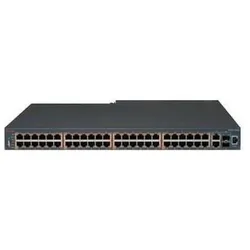
Avaya Ethernet Routing Switch 4826GTS-PWR+ (24 Ports), Netzwerk SwitchDer Avaya Ethernet Routing Switch 4826GTS-PWR+ ist ein leistungsstarker, vollständig verwalteter Rack-Switch, der für den Einsatz in anspruchsvollen Netzwerkumgebungen konzipiert wurde. Mit 24 Ports für 10/100/1000 Mbit/s und zusätzlichen SFP-Ports bietet dieser Switch eine flexible und skalierbare Lösung für die Netzwerkverbindung. Er unterstützt Power over Ethernet (PoE), was die Stromversorgung von angeschlossenen Geräten über das Ethernet-Kabel ermöglicht und somit die Notwendigkeit zusätzlicher Stromkabel reduziert. Der Switch ist stapelbar und kann in einem 1U-Rack montiert werden, was ihn ideal für Umgebungen mit begrenztem Platz macht. Die Unterstützung für verschiedene Routing-Protokolle und die umfangreiche MAC-Adresstabelle von 8000 Einträgen gewährleisten eine effiziente Datenübertragung und Netzwerkverwaltung. Mit Funktionen wie IGMP Snooping und IPv6-Unterstützung ist dieser Switch gut gerüstet für moderne Netzwerkanforderungen. - Vollständig verwalteter Layer 3 Switch - Unterstützt Power over Ethernet (PoE) nach 802.3at Standard - Stapelbar und für Rackmontage geeignet - Umfangreiche Unterstützung für Routing-Protokolle - Maximale Leistungsaufnahme von 855 Watt.1331,59 €*Versand: 0,00 €Sichere Weiterleitung zum Anbieter
-
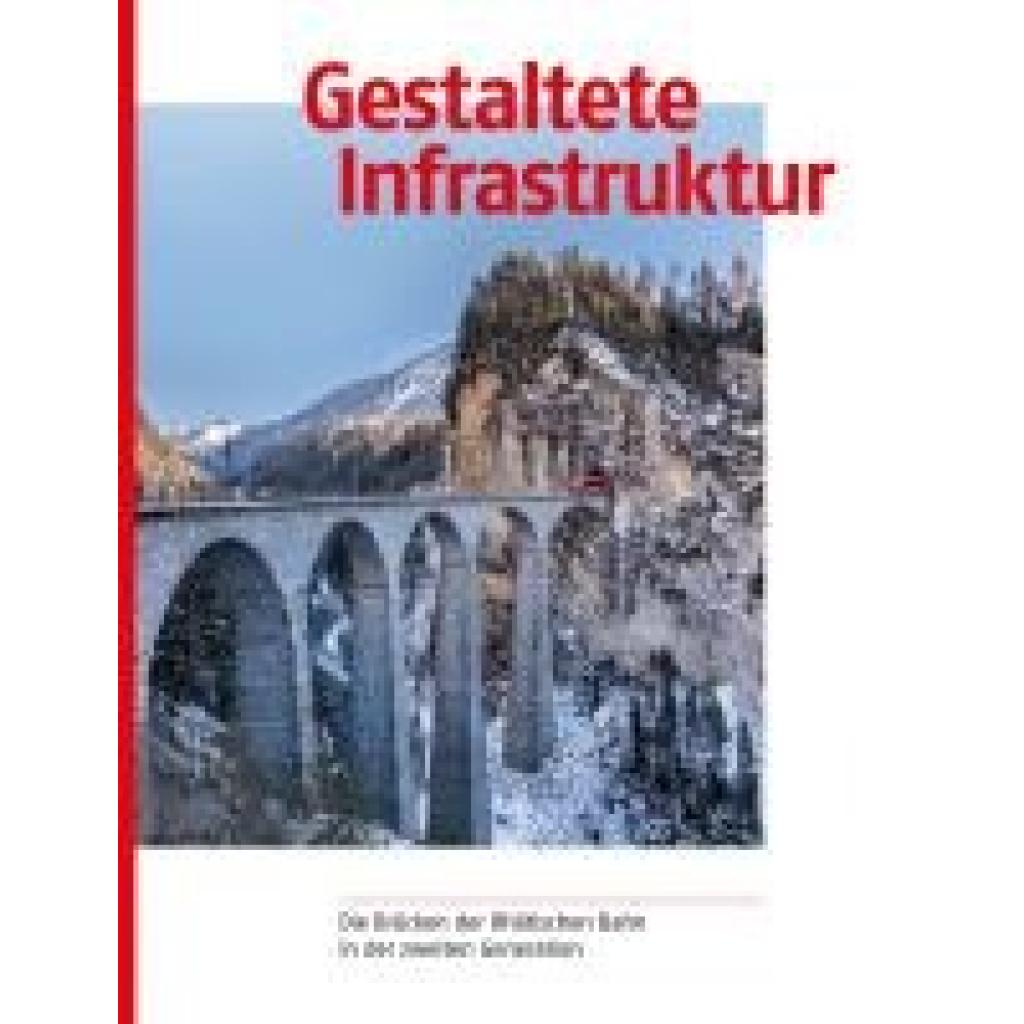
Baumann, Karl: Gestaltete InfrastrukturGestaltete Infrastruktur , Die Brücken der Rhätischen Bahn in der zweiten Generation , Tagfahrlichter > Lichter & Leuchten , Erscheinungsjahr: 20241024, Produktform: Leinen, Autoren: Baumann, Karl~Hegner-van Rooden, Clementine, Seitenzahl/Blattzahl: 240, Abbildungen: 130 farbige und 50 s/w-Abbildungen, Keyword: Aldo Chitvanni; Andreas Galmarini; Balz Amrein; Brückenbau; Christian Florin; Claudio Tschuor; Clementine Hegner-van Rooden; Eisenbahn; Eisenbahnbrücken; Erhalt und Erneuerung; Franz Looser; Fredy Fanger; Gabriel Derungs; Gebirgsbahn; Graubünden; Infrastruktur; Ingenieurbau; Jürg Conzett; Karl Baumann; Landwasserviadukt; Langwieserviadukt; Markus Schneider; Michael Egger; Monika Schenk; Nicola Pitaro; Rafael Wyrsch; Renato Fasciati; Rhätische Bahn; Schweiz; UNESCO Welterbe Albulabahn; UNESCO Welterbe Berninabahn, Fachschema: Graubünden~Architektur - Baukunst~Bau / Baukunst~Entwurf / Architektur~Bau / Bautechnik~Bautechnik, Fachkategorie: Architektur, Warengruppe: HC/Architektur, UNSPSC: 49019900, Warenverzeichnis für die Außenhandelsstatistik: 49019900, Länge: 297, Breite: 232, Höhe: 24, Gewicht: 1672, Produktform: Gebunden, Genre: Geisteswissenschaften/Kunst/Musik,68,00 €*Versand: 0,00 €Sichere Weiterleitung zum Anbieter
-
Wie kopiere ich Daten von einem USB-Stick?
Um Daten von einem USB-Stick zu kopieren, schließen Sie den USB-Stick an Ihren Computer an. Öffnen Sie dann den Datei-Explorer und navigieren Sie zu dem Ordner, in dem sich die gewünschten Daten befinden. Markieren Sie die Dateien oder Ordner, die Sie kopieren möchten, klicken Sie mit der rechten Maustaste und wählen Sie "Kopieren". Navigieren Sie dann zu dem Zielordner, in den Sie die Daten kopieren möchten, klicken Sie mit der rechten Maustaste und wählen Sie "Einfügen". **
-
Wie kopiere ich?
Um etwas zu kopieren, musst du zunächst den gewünschten Inhalt markieren. Dies kann beispielsweise ein Text, ein Bild oder eine Datei sein. Anschließend drückst du die Tastenkombination "Strg + C" (auf Windows) oder "Cmd + C" (auf Mac), um den markierten Inhalt in die Zwischenablage zu kopieren. Du kannst den kopierten Inhalt dann an einer anderen Stelle einfügen, indem du die Tastenkombination "Strg + V" (auf Windows) oder "Cmd + V" (auf Mac) verwendest. **
-
Wie kopiere ich alle Daten auf eine externe Festplatte?
Um alle Daten auf eine externe Festplatte zu kopieren, verbinde zuerst die Festplatte mit deinem Computer. Öffne dann den Datei-Explorer und wähle die Dateien und Ordner aus, die du kopieren möchtest. Klicke mit der rechten Maustaste auf die ausgewählten Elemente und wähle "Kopieren". Navigiere dann zu deiner externen Festplatte im Datei-Explorer, klicke mit der rechten Maustaste und wähle "Einfügen", um die Daten zu kopieren. Stelle sicher, dass genügend Speicherplatz auf der externen Festplatte vorhanden ist, um alle Daten zu kopieren. **
-
Wie kopiere ich Daten von externer Festplatte auf PC?
Um Daten von einer externen Festplatte auf deinen PC zu kopieren, verbinde zuerst die Festplatte mit dem PC über ein USB-Kabel. Öffne dann den Datei-Explorer auf deinem PC und navigiere zu der externen Festplatte. Markiere die Dateien oder Ordner, die du kopieren möchtest, und klicke auf "Kopieren". Gehe nun zu dem Zielordner auf deinem PC, in den du die Daten kopieren möchtest, und klicke auf "Einfügen". Die Daten werden nun von der externen Festplatte auf deinen PC kopiert. Stelle sicher, dass genügend Speicherplatz auf deinem PC verfügbar ist, um die Daten zu kopieren. **
* Alle Preise verstehen sich inklusive der gesetzlichen Mehrwertsteuer und ggf. zuzüglich Versandkosten. Die Angebotsinformationen basieren auf den Angaben des jeweiligen Shops und werden über automatisierte Prozesse aktualisiert. Eine Aktualisierung in Echtzeit findet nicht statt, so dass es im Einzelfall zu Abweichungen kommen kann. ** Hinweis: Teile dieses Inhalts wurden von KI erstellt.